Telegram 中文设置教程:电脑端与手机端操作步骤
本文详细介绍 Telegram 电脑端与手机端设置中文的操作步骤,涵盖语言包选择、常见设置失败原因及界面语言恢复方法,帮助用户快速完成中文设置。

Telegram 是一款常用的即时通讯工具,很多用户会使用它进行日常交流、加入社群或开展海外业务。
不过,部分用户首次使用 Telegram 时,会发现软件界面显示为英文,操作起来不太习惯。尤其是刚接触 Telegram 的用户,可能不清楚在哪里切换语言,也不知道如何选择中文语言包。
那么,Telegram 怎么设置中文?电脑端和手机版的操作是否一样?
本文将分别介绍电脑端和手机端的设置方法,并整理语言包说明、常见失败原因以及如何恢复原来的界面语言。
一、设置 Telegram 中文前需要准备什么?
在开始设置之前,建议先确认以下几点:
确认客户端版本: 尽量使用较新的 Telegram 客户端,避免因版本过旧导致部分设置无法使用。
确认应用来源: 优先使用 Telegram 官方网站、Apple App Store 或 Google Play 下载的客户端。
确认设备类型: 电脑端和手机端的菜单位置有所不同,需要选择对应的操作步骤。
了解语言包: 部分中文界面可能通过社区维护的语言翻译包实现,不同语言包的翻译内容和完整程度可能存在差异。
二、电脑端 Telegram 怎么设置中文?
电脑端 Telegram 主要包括 Windows、macOS 等版本。不同系统的界面布局可能略有差异,可以按照以下方式操作。
第一步:打开 Telegram Desktop
在电脑上启动 Telegram Desktop,登录自己的账号,进入主界面。
第二步:进入设置页面
点击左上角菜单按钮,找到 Settings(设置)并进入。
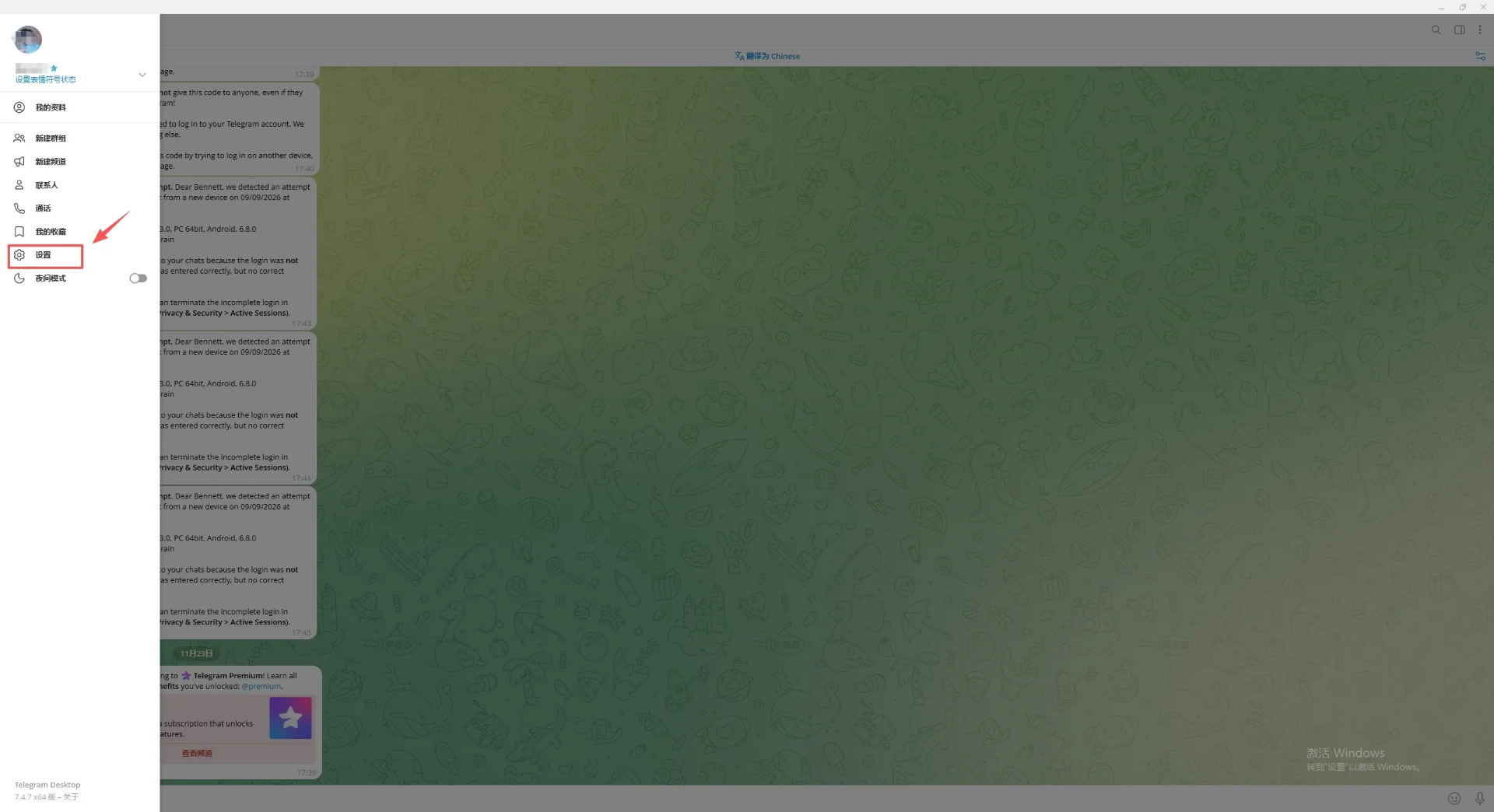
第三步:找到语言设置
在设置页面中找到 Language(语言)选项,查看当前可选择的界面语言。
如果列表中已经提供合适的中文选项,可以直接选择并确认。
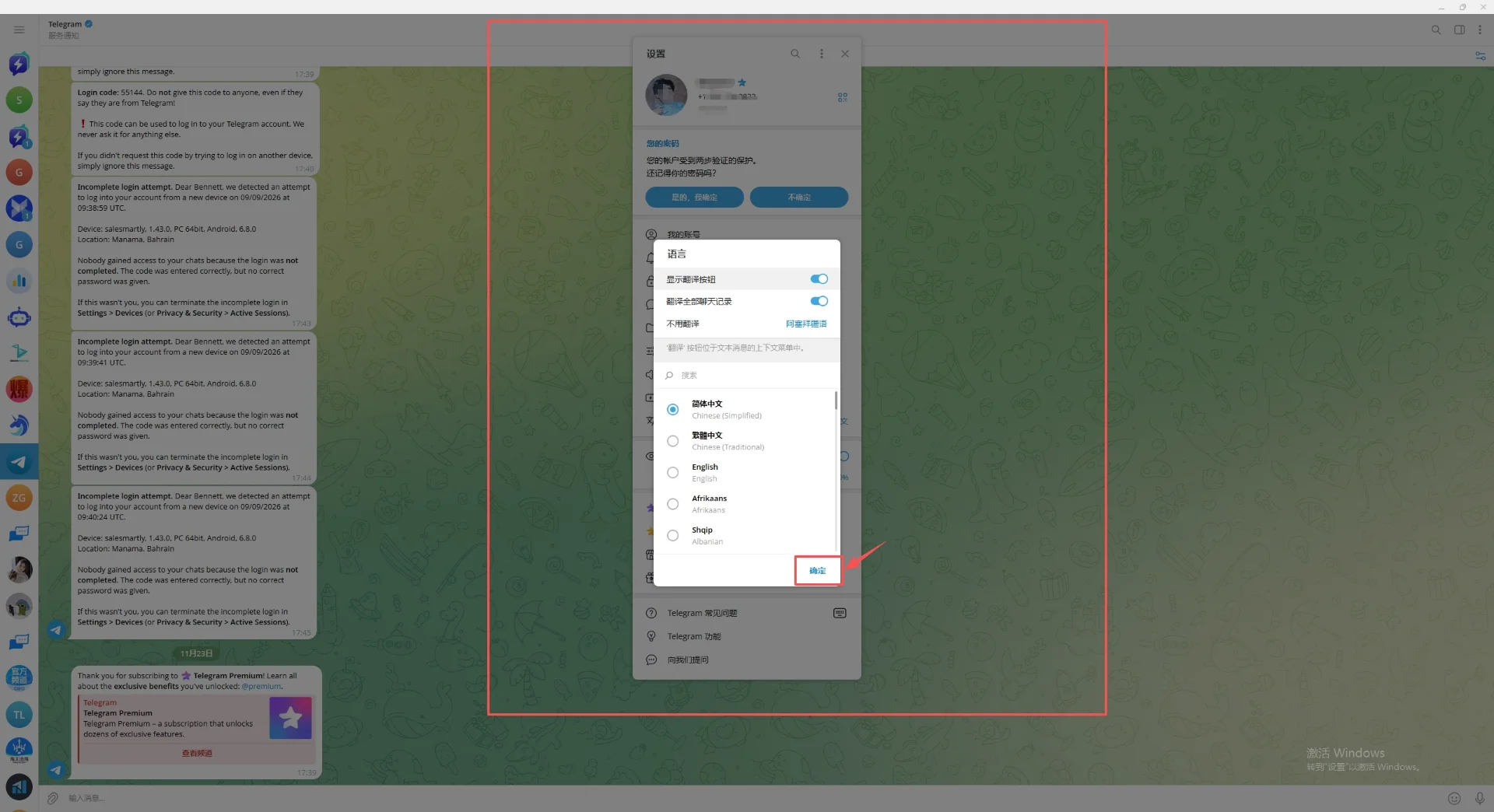
第四步:选择中文语言包
如果语言列表中没有合适的中文选项,可以通过 Telegram 官方翻译平台查看简体中文翻译项目。
根据对应语言项目提供的切换入口,打开 Telegram 客户端并确认应用。
第五步:检查设置结果
返回 Telegram 主界面,检查菜单、设置和聊天界面是否已经切换为中文。
三、手机版 Telegram 怎么设置中文?
手机版 Telegram 主要分为 Android 和 iPhone 两种,操作入口会因系统和客户端版本有所不同。
1. Android 手机设置中文
第一步: 打开 Telegram 手机客户端,登录账号。
第二步: 点击左上角菜单按钮,找到 Settings(设置)。
第三步: 在设置页面中找到 Language(语言)选项,查看当前可选择的语言。
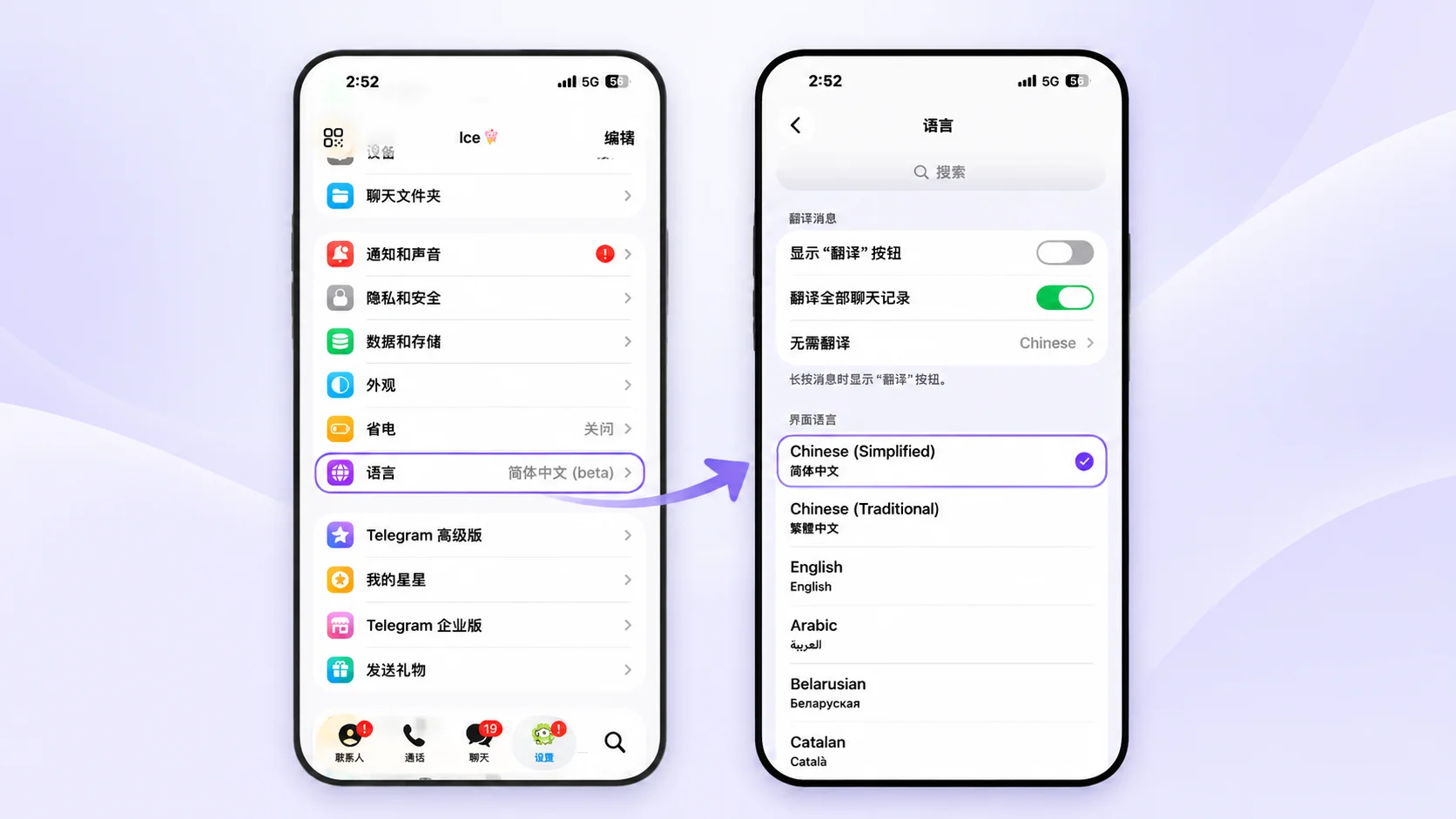
第四步: 如果有合适的中文选项,可以直接选择。如果没有,可以通过 Telegram 官方翻译平台查看简体中文项目,并按照提供的切换入口进行操作。
第五步: 返回聊天列表,检查菜单和设置页面是否正常显示中文。
2. iPhone 设置中文
第一步: 打开 iPhone 上的 Telegram 应用。
第二步: 点击底部导航栏中的 Settings(设置)。
第三步: 找到 Language(语言)选项,查看当前支持的语言。
第四步: 如果没有合适的中文选项,可以通过 Telegram 官方翻译平台查看简体中文项目,并按照支持的切换方式进行操作。
第五步: 返回 Telegram 主界面,检查语言是否切换成功。
需要注意的是,Android 和 iOS 的界面布局并不完全相同,具体菜单名称和位置可能随客户端更新发生变化。
四、Telegram 中文语言包是什么?
有些用户在设置 Telegram 时,会发现语言列表中没有自己需要的中文版本,这时就可能接触到语言包。
简单来说,语言包是用于将 Telegram 界面文字转换为其他语言的翻译内容。
Telegram 提供官方翻译平台,用户可以查看不同语言和不同客户端的翻译项目,也可以参与翻译建议。
使用语言包时,需要注意以下几点:
不同中文语言包的翻译用词可能存在差异。
部分语言包的翻译内容可能尚未完成。
不同客户端对语言包的支持情况可能不同。
第三方分享的语言包链接,需要先核对发布者和来源。
不要因为安装语言包而向第三方网站提供账号密码、验证码或其他敏感信息。
建议优先查看 Telegram 官方翻译平台,不要随意下载来源不明的安装文件或使用无法核实来源的语言包。
五、Telegram 中文设置失败的常见原因
如果按照步骤操作后,Telegram 仍然没有显示中文,可以检查以下情况。
1. 客户端版本过旧
部分旧版本可能不支持某些语言切换方式。建议检查 Telegram 是否有可用更新,并通过原来的官方应用来源进行升级。
2. 语言包不支持当前客户端
有些翻译项目可能只覆盖部分客户端。选择语言包时,可以留意翻译项目所支持的应用类型。
3. 没有完成应用确认
通过语言切换入口打开 Telegram 后,可能还需要在客户端中确认应用语言。如果没有完成确认,界面可能不会发生变化。
4. 语言包翻译尚未完成
如果部分界面仍然显示英文或其他语言,不一定代表设置失败,也可能是相关文字尚未完成翻译。
5. 使用的客户端与官方版本不同
如果使用的是非官方修改版本,部分功能或语言切换方式可能与官方客户端不同。建议使用来源明确的官方客户端。
六、Telegram 设置中文后,如何恢复原来的界面语言?
如果切换中文后觉得不习惯,或者希望恢复英文界面,可以通过语言设置进行调整。
一般操作步骤如下:
打开 Telegram。
进入 Settings(设置)。
找到 Language(语言)。
选择 English(英语)。
确认切换。
返回主界面后,检查语言是否恢复正常。
切换语言主要影响应用界面的显示,通常不需要重新注册账号,也不需要重新添加联系人。
Telegram 中文设置并不复杂,电脑端和手机端都可以通过语言设置或受支持的语言切换入口完成操作。
对于刚开始使用 Telegram 的用户来说,完成中文设置能够降低操作难度,方便熟悉聊天、联系人和频道等功能。
而对于开展海外业务的企业来说,Telegram 不仅是一个日常沟通工具,还可能是客户咨询和业务联系的重要渠道。
当企业需要同时管理 Telegram、WhatsApp、Instagram 等多个沟通平台时,仅依靠单独的聊天窗口可能难以满足团队协作需求。
SalesQuickly(SQ)支持 Telegram 与其他海外沟通渠道接入,通过统一消息管理、客户资料管理、实时双向翻译和团队协作等功能,帮助企业集中处理不同渠道的客户消息。
如果你希望进一步了解 Telegram 与其他海外渠道如何统一管理,欢迎免费注册 SalesQuickly,了解更高效的海外客户消息统一管理方式。
Artikel ini diterbitkan oleh SalesQuickly. Cantumkan sumber saat memuat ulang.